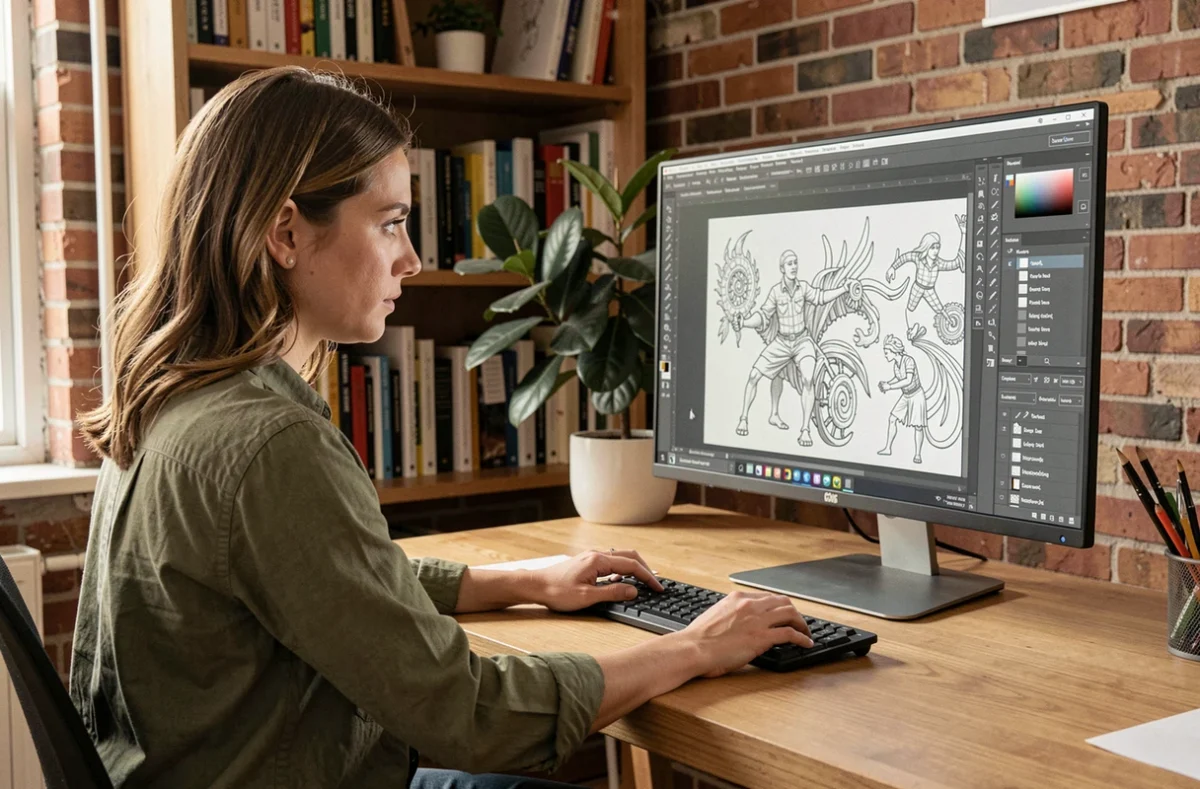
De introductie van niet-destructieve filters in GIMP heeft de vraag opnieuw opgeworpen of vrije software Adobe Illustrator kan vervangen voor grafisch ontwerp. De twee programma’s zijn gebaseerd op verschillende technische principes: GIMP bewerkt rasterafbeeldingen (pixels), terwijl Illustrator vectorillustraties maakt (wiskundige krommen). Om hun mogelijkheden te vergelijken, moet je verder kijken dan alleen de prijs.
Raster versus vector: wat GIMP niet van Illustrator kan overnemen
Het meest voorkomende misverstand is dat GIMP en Illustrator op één lijn worden gesteld. GIMP is een bitmapeditor. Elk element dat je in GIMP maakt, bestaat uit pixels en heeft een vaste resolutie. Illustrator werkt daarentegen met vectorobjecten: een pad, tekst of vorm kan onbeperkt worden vergroot of verkleind zonder kwaliteitsverlies.
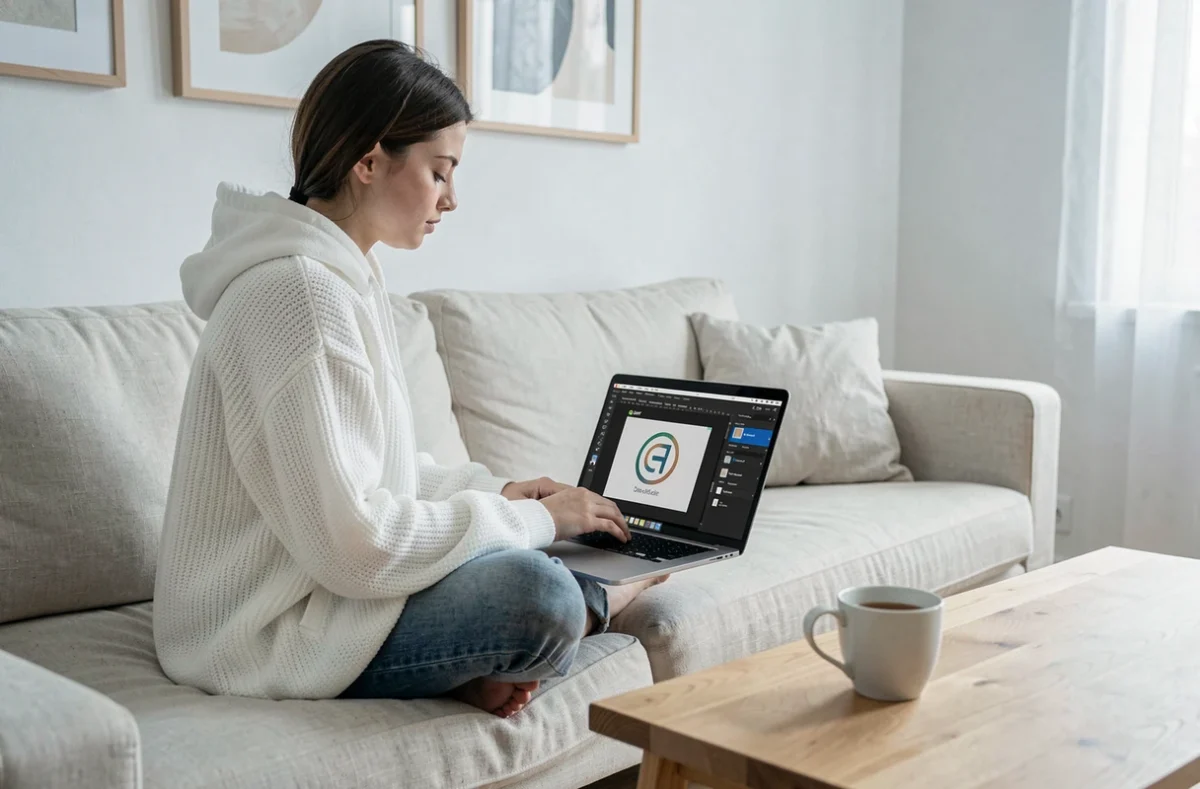
Voor een logo dat eerst op een visitekaartje wordt gedrukt en later op een spandoek wordt uitvergroot, blijft het in Illustrator op elk formaat scherp. Hetzelfde logo, ontworpen in GIMP op 300 dpi, moet opnieuw worden gemaakt als het afdrukformaat sterk verandert. GIMP maakt geen echte vectorobjecten, ook al kun je er paden mee tekenen die je als SVG kunt exporteren.
De niet-destructieve filters van GIMP maken fotobewerking prettiger: je kunt achteraf nog een Gaussiaanse vervaging of kleurcorrectie aanpassen. Deze verbetering blijft beperkt tot rasterafbeeldingen. GIMP wordt er geen vectorprogramma door en de beperkingen ten opzichte van Illustrator bij het maken van schaalbare illustraties blijven bestaan.
Een artikel op Web-Portail gaat dieper in op dit onderscheid, met name voor grafisch ontwerpers die GIMP als gratis alternatief voor Illustrator overwegen voor reguliere productiewerkzaamheden.
Bestanden uitwisselen tussen GIMP en Illustrator: wat blijft behouden?
Het bestandsformaat voor oplevering is net zo belangrijk als de keuze van de software. Wanneer een grafisch ontwerper in GIMP werkt en het bestand vervolgens aanlevert aan een klant die Illustrator gebruikt, gaat een deel van de gegevens verloren of neemt de kwaliteit ervan af.
Wat bruikbaar blijft
- Een SVG-export vanuit GIMP bevat de vectorpaden die met het gereedschap Pen zijn getekend. Je kunt deze paden opnieuw openen en bewerken in Illustrator, zolang ze vóór het exporteren niet zijn samengevoegd met een bitmaplaag.
- Een PDF-bestand dat met GIMP is gemaakt, behoudt de afmetingen en de pagina-indeling. De tekst wordt echter vaak gerasterd of omgezet in een afbeelding, waardoor je deze niet meer typografisch kunt aanpassen in Illustrator.
- Kleurmetadata (een ingesloten ICC-profiel) worden correct overgedragen via PDF of TIFF. Zo voorkom je kleurverschillen wanneer je het bestand in Illustrator opent.
Wat verloren gaat
Tekstlagen in GIMP worden afgevlakt of gerasterd zodra je ze exporteert naar een formaat dat Illustrator kan lezen. Een klant die een logo als PNG- of TIFF-bestand ontvangt, kan het lettertype, de letterspatiëring of de tekengrootte niet aanpassen.
Laageffecten die specifiek zijn voor GIMP, zoals slagschaduwen en schuine randen, hebben geen rechtstreeks equivalent in het AI-formaat. De documentatie van Adobe bevestigt dat de compatibiliteit afhangt van het formaat en de bewerking: importeren, exporteren of functies behouden die specifiek zijn voor Illustrator. Voor elk project dat bewerkbaar moet blijven, is het officiële advies om een werkversie in AI-formaat te bewaren.
Een test met een daadwerkelijk opgeleverd bestand (SVG, PDF) is nuttiger dan een conclusie die alleen is gebaseerd op het feit dat een programma een bepaald formaat kan openen. Een uitwisselingsformaat garandeert niet dat het oorspronkelijke bestand identiek kan worden bewerkt.
Een realistische workflow: combineer GIMP met een echt gratis vectorprogramma
In plaats van GIMP te dwingen de rol van Illustrator te vervullen, levert een workflow met twee gratis programma’s betere resultaten op. GIMP is geschikt voor fotobewerking, het vrijstaand maken van afbeeldingen, het maken van texturen en rastercomposities. Voor vectorwerk, zoals logo’s, pictogrammen en schaalbare illustraties, biedt Inkscape de mogelijkheden die GIMP mist.
Inkscape is een open-source vectoreditor die SVG-bestanden standaard kan lezen en schrijven. Het programma ondersteunt Béziercurven, vectoriële tekst, kleurverlopen en booleaanse bewerkingen op vormen. Met GIMP en Inkscape samen kun je aan de meeste behoeften voldoen waarvoor een zelfstandig grafisch ontwerper anders Photoshop en Illustrator zou gebruiken, zonder abonnement.
Deze workflow heeft een bekende beperking: native AI-bestanden (het eigen bestandsformaat van Adobe) worden niet altijd correct geopend in Inkscape. Meshverlopen, 3D-effecten en sommige complexe dekkingsmaskers kunnen verkeerd worden geïnterpreteerd of genegeerd. Als een klant een bewerkbaar AI-bestand vereist, biedt geen enkel gratis alternatief volledige compatibiliteit.
GIMP voor grafische productie: wanneer het volstaat en wanneer het tekortschiet
GIMP is geschikt wanneer het eindproduct een afbeelding met een vaste resolutie is: een webbanner, een afbeelding voor sociale media, een bitmapmock-up van een interface of een bewerkte foto voor een catalogus. Dankzij de niet-destructieve filters verlopen deze taken soepeler dan voorheen.
GIMP schiet tekort wanneer het eindproduct na oplevering vectorieel moet blijven. Een logo dat als pixelafbeelding wordt aangeleverd, kan niet zonder kwaliteitsverlies worden vergroot. Voor een technische illustratie die op groot formaat wordt afgedrukt, zijn vectorcurven nodig. Een set pictogrammen voor een app moet geschikt zijn voor verschillende schermdichtheden, zonder zichtbare artefacten.
Dat GIMP gratis is, maakt een ongeschikt uitvoerformaat voor de behoeften van de klant niet goed. Stel jezelf vóór de keuze van een programma de vraag wat je moet opleveren: een vaste of schaalbare afmeting, aanpasbare of vastgezette tekst, een open of vergrendeld bestand. De keuze van de software volgt uit het gewenste bestandsformaat, niet andersom.
GIMP blijft een van de meest complete fotobewerkingsprogramma’s binnen de open-sourcewereld. Het als vervanger van Illustrator positioneren is alsof je een schroevendraaier met een steeksleutel vergelijkt: beide zijn handig, maar niet voor dezelfde schroef.